
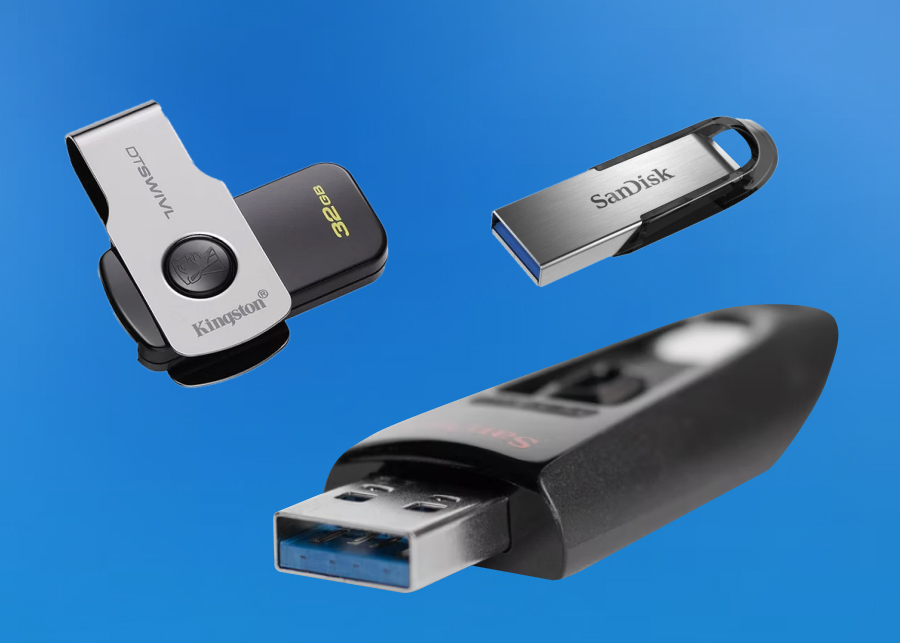
Выбор флешки зависит от того, как Вы планируете её использовать.
Как принять решение?
Просто ответьте себе на пару вопросов:
Что я буду хранить? (Документы, фото, видео, резервные копии?)
С какими устройствами буду подключать? (ПК, ноутбук, смартфон, ТВ?)
Важна ли для меня скорость? (Если да, то насколько?)
Исходя из ответов, сузьте круг выбора.
1. Объём памяти
Ориентируйтесь на свои задачи:
— 8–32 ГБ — хватит для документов, небольших фото, установочных файлов или музыки. Хороший вариант для офиса или учёбы.
— 64–128 ГБ — универсальный выбор. Сюда поместится медиатека (фото, видео в хорошем качестве), дистрибутивы программ или резервные копии.
— 256 ГБ и выше — для профессионалов: работа с 4K/8K-видео, большими архивами, резервными копиями серверов, переносом виртуальных машин или тяжёлых проектов.
Полезный совет: иногда выгоднее взять модель чуть большего объёма, чем минимально необходимый — в ряде случаев это заодно даст и более высокую скорость работы.
2. Скорость передачи данных
Здесь важны два момента.
Стандарт интерфейса. USB 2.0 — устаревший вариант, подходит только для нетребовательных задач (скорость до ~40 МБ/с). Для большинства современных сценариев берите USB 3.2 Gen 1 — это оптимальный баланс цены и скорости (реальная скорость чтения/записи около 100–150 МБ/с). Если вы регулярно работаете с очень большими файлами (4K-видео, крупные базы данных), имеет смысл смотреть на USB 3.2 Gen 2 (скорость от 200 МБ/с и выше).
Реальная скорость. Не ориентируйтесь только на заявленные в характеристиках цифры. На практике скорость зависит от типа файлов: крупные файлы копируются заметно быстрее, чем множество мелких. Если вы часто переносите папки с тысячами мелких файлов (например, проекты разработки), обращайте внимание на показатель мелкоблочной скорости.
Важное правило совместимости: флешка с более новым стандартом (например, USB 3.2) будет работать и в старом порту (USB 2.0), но её скорость ограничится возможностями этого порта.
3. Тип разъёма и форм-фактор
Подумайте, с какими устройствами вы будете использовать накопитель.
Если у вас есть устройства с USB-C, micro-USB или Lightning, ищите модель с комбинированным разъёмом.
По дизайну: классический корпус с колпачком (защищает разъём, но колпачок можно потерять), выдвижной механизм (разъём всегда под защитой), металлический корпус (прочнее, если носите флешку в кармане или на ключах).
4. Дополнительные функции
Аппаратное шифрование — если работаете с конфиденциальными данными, это добавит уровень защиты (пароль, биометрия).
Влагозащита и ударопрочность — пригодятся, если флешка будет использоваться в сложных условиях.
Несколько практических советов
Файловая система. Для флешек до 64 ГБ часто используется FAT32. Если планируете хранить файлы крупнее 4 ГБ (например, фильмы), лучше сразу отформатировать накопитель в exFAT — эта система снимает такое ограничение и хорошо читается разными ОС (Windows, macOS).
Избегайте подделок. Иногда в продаже встречаются модели с завышенным заявленным объёмом. При попытке записать больше данных, чем есть на самом деле, информация может теряться.
Выбирайте проверенные бренды. У известных производителей (Kingston, SanDisk, Netac, Samsung, Transcend) выше вероятность, что заявленные характеристики соответствуют реальности, а сама флешка будет надёжной.
Примеры моделей под разные задачи:
— Netac UM2 (64 ГБ, USB 3.2 Gen 1) — хороший баланс для повседневных задач: документы, фото, небольшие видео.
— SanDisk Ultra Dual Drive Go (128 ГБ, USB 3.2 Gen 2 x 2) — подойдёт, если нужно часто передавать большие файлы (видео, архивы). Плюс — комбинированный разъём (USB 3.2 + Type-C).
— Kingston DataTraveler Max (256 ГБ, USB 3.2 Gen 2) — выбор для профессиональных задач: высокая скорость чтения/записи, есть аппаратное шифрование и водонепроницаемое покрытие.
— Netac US5 (512 ГБ, USB 3.2 Gen 1) — для тех, кому нужен большой объём и высокая скорость (чтение до 550 МБ/с, запись до 500 МБ/с), плюс защита паролем.
Статья написана с использованием открытых интернет-источников юрисконсультом Мустафиной Е.П.